miércoles, 1 de septiembre de 2021

Número de referencia de Apple Diagnóstico y solución

 Tomando el número de referencia obtenido en Apple Diagnóstico deberás encontrar una solución. A continuación te mostramos una lista en la que englobamos todos los números de referencia posible y su solución. Verás que en muchas de ellas se recomienda acudir a soporte técnico, por lo que te recomendamos echar un vistazo al artículo en el que explicamos cómo contactar con Apple.
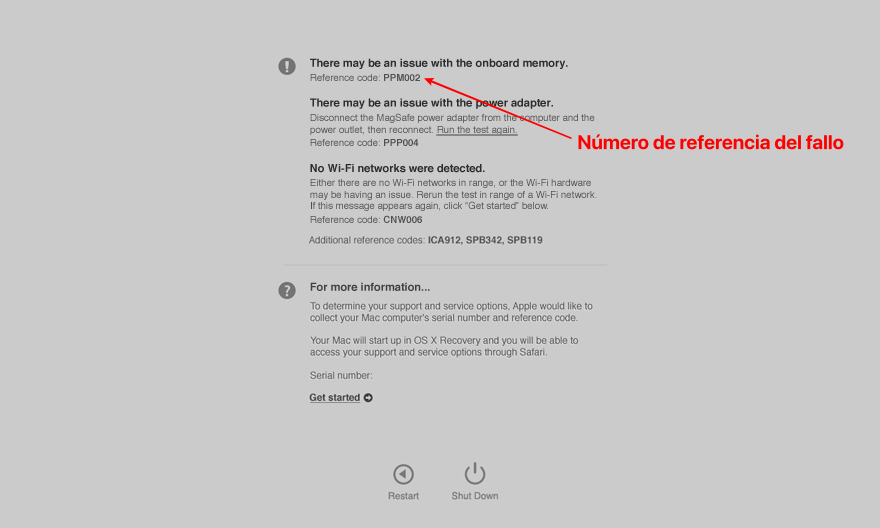
diagnostico apple fallo mac

  • ADP000: significa que no se encontraron problemas.
    • Solución: en principio no hay ningún problema con tu Mac, pero si crees que esto puede ser erróneo y que tu equipo tiene algún problema puedes dirigirte a Apple para que realicen su propio diagnóstico y te propongan una solución.
  • CNW001, CNW003, CNW004, CNW005 y CNW006: hacen referencia a un problema de hardware con el WiFi.
    • Solución: se recomienda comunicarse con Apple para ver las opciones de soporte que se pueden dar a tu equipo.
  • CNW007 y CNW008: se refieren a problemas de detección de redes WiFi, ya sea por algún problema de hardware que impide este proceso o porque realmente no hay ninguna red WiFi al alcance.
    • Solución: trata de cerciorarte de que hay redes WiFi al alcance del Mac y vuelve a realizar el diagnóstico. Si vuelve a aparecer el problema ponte en contacto con Apple.
  • NDC001, NDC003, NDC004, NDC005 y NDC006: se refiere a problemas con la cámara.
    • Solución: se recomienda comunicarse con Apple para ver las opciones de soporte que se pueden dar a tu equipo.
  • NDD001: aparece cuando se detecta un problema de hardware relacionado con uno o varios puertos USB.
    • Solución: desconecta todos los dispositivos externos a excepción del teclado, mouse y adaptador Ethernet y vuelve a realizar el diagnóstico. Si vuelve a aparecer el problema ponte en contacto con Apple.
  • NDK001, NDK003 y NDK004: referido a los problemas con el teclado.
    • Solución: se recomienda comunicarse con Apple para ver las opciones de soporte que se pueden dar a tu equipo.
  • NDL001: suele aparecer cuando se ha detectado un problema de hardware con el Bluetooth.
    • Solución: se recomienda comunicarse con Apple para ver las opciones de soporte que se pueden dar a tu equipo.
  • NDR001, NDR003 y NDR004: aparece cuando se detecta algún problema con el trackpad.
    • Solución: se recomienda comunicarse con Apple para ver las opciones de soporte que se pueden dar a tu equipo.
  • NDT001, NDT002, NDT003, NDT004, NDT005 y NDT006: aparecen cuando se detecta algún problema con uno o varios puertos Thunderbolt (USB-C).
    • Solución: debes desconectar todos los dispositivos que tengas conectados a los puertos Thunderbolt y volver a realizar la prueba. En caso de persistir el error deberás ponerte en contacto con Apple.
  • NNN001: significa que no se ha detectado ningún numero de serie.
    • Solución: se recomienda comunicarse con Apple para ver las opciones de soporte que se pueden dar a tu equipo.
  • PFM001, PFM002, PFM003, PFM004, PFM005, PFM006 y PFM007: aparece cuando se detecta un problema con el SMC, siglas de Controlador de Administración del Sistema.
    • Solución: se recomienda comunicarse con Apple para ver las opciones de soporte que se pueden dar a tu equipo.
  • PFR001: este código hace referencia a un problema con el firmware del ordenador.
    • Solución: se recomienda comunicarse con Apple para ver las opciones de soporte que se pueden dar a tu equipo.
  • PPF001, PPF003 y PPF004: aparece cuando se detecta que existe un problema con el ventilador.
    • Solución: se recomienda comunicarse con Apple para ver las opciones de soporte que se pueden dar a tu equipo.
  • PPM001: se refiere a problemas con uno o varios módulos de memoria.
    • Solución: se recomienda comunicarse con Apple para ver las opciones de soporte que se pueden dar a tu equipo.
  • PPM002, PPM003, PPM004, PPM005, PPM006, PPM007, PPM008, PPM009, PPM010, PPM011, PPM012, PPM013, PPM014 y PPM015: hacen referencia a un problema detectado con la memoria integrada.
    • Solución: se recomienda comunicarse con Apple para ver las opciones de soporte que se pueden dar a tu equipo.
  • PP001, PP002 y PP003: se refieren a problemas con el adaptador de corriente del Mac.
    • Solución: prueba a desconectar el cargador, tanto del Mac como de la corriente y pasados unos segundos vuelve a conectarlo para ejecutar nuevamente el diagnóstico. En caso de que vuelva a aparecer el fallo deberás contactar con Apple.
  • PP007: aparece cuando durante el diagnóstico no se ha podido comprobar el adaptador de energía.
    • Solución: comprueba que el cargador está conectado tanto a la toma de corriente como al MacBook y vuelve a realizar la prueba. Si el error vuelve a aparecer existen dos opciones: una es que el cargador esté defectuoso y la otra que sea algún componente interno del Mac el que esté fallando. Sea como fuere es recomendable ponerse en contacto con Apple.
  • PPR001: aparece si se detecta algún problema con el procesador.
    • Solución: se recomienda comunicarse con Apple para ver las opciones de soporte que se pueden dar a tu equipo.
  • PPT001: este código aparece cuando no se ha detectado la batería.
    • Solución: se recomienda comunicarse con Apple para ver las opciones de soporte que se pueden dar a tu equipo.
  • PPT002, PPT003 y PPT007: significa que la batería está empezando a desgastarse y almacena menos carga que cuando era nueva y debe reemplazarse.
    • Solución: se recomienda comunicarse con Apple para ver las opciones de soporte que se pueden dar a tu equipo.
  • PPT004 y PPT006: se refiere a que la batería no funciona con normalidad pese a que de forma aparente no se note ningún desgaste. Es recomendable que la revise un técnico especializado aunque se puede seguir usando con normalidad antes de su revisión.
    • Solución: se recomienda comunicarse con Apple para ver las opciones de soporte que se pueden dar a tu equipo.
  • PPT005: aparece cuando la batería no ha sido instalada correctamente.
    • Solución: apaga el ordenador y déjalo de utilizar hasta ponerte en contacto con Apple para que se proceda a instalarla correctamente.
  • VDC001, VDC003, VDC004, VDC005, VDC006 y VDC007: significa que se ha encontrado un problema con el lector de tarjetas SD.
    • Solución: se recomienda comunicarse con Apple para ver las opciones de soporte que se pueden dar a tu equipo.
  • VDH002 y VDH004: aparece cuando se detecta un problema con un dispositivo de almacenamiento.
    • Solución: se recomienda comunicarse con Apple para ver las opciones de soporte que se pueden dar a tu equipo.
  • VDH005: aparece cuando no ha sido posible iniciar la recuperación de macOS.
    • Solución: se recomienda comunicarse con Apple para ver las opciones de soporte que se pueden dar a tu equipo.
  • VFD001, VFD002, VFD003, VFD004, VFD005 y VFD007: aparecen si se detecta algún problema con la pantalla.
    • Solución: se recomienda comunicarse con Apple para ver las opciones de soporte que se pueden dar a tu equipo.
  • VFD006: hace referencia a un problema con el procesador gráfico del Mac.
    • Solución: se recomienda comunicarse con Apple para ver las opciones de soporte que se pueden dar a tu equipo.
  • VFF001: significa que se ha detectado un problema con el hardware de audio.
    • Solución: se recomienda comunicarse con Apple para ver las opciones de soporte que se pueden dar a tu equipo.

domingo, 27 de septiembre de 2020

Combinaciones de teclas para un Mac con procesador Intel

 Comando (⌘)-R: arranque desde el sistema Recuperación de macOS integrado. O usa Opción-Comando-R o Mayúsculas-Opción-Comando-R para arrancar desde Recuperación de macOS a través de internet. Recuperación de macOS instala distintas versiones de macOS en función de la combinación de teclas que uses.

Opción (⌥) Alt: arranca en Gestor de arranque, que permite elegir otros discos o volúmenes de arranque si están disponibles.

Opción-comando-P-R: restablece la NVRAM o la PRAM.

Mayúsculas (⇧): arranca en el modo seguro.

D: arranca en la utilidad Apple Diagnostics O usa Opción-D para arrancar esta utilidad a través de internet.

N: arranca desde un host NetBoot si el Mac es compatible con volúmenes de arranque de red. Para usar la imagen de arranque predeterminada por el host, mantén pulsado Opción-N.

Comando-S: arranca el modo de usuario único. Desactivado en macOS Mojave o versiones posteriores.

T: arranca en el modo de disco de destino.

Comando-V: arranca en modo detallado.

Expulsar (⏏) o F12, el botón del ratón o el botón del trackpad: expulsa dispositivos extraíbles, como un disco óptico.


viernes, 18 de enero de 2019

Error 5 pididos en Laptop Dell

Encontre una solucion practica y con pocas explicaciones para solucionar este problema.

Después de que mi cliente dejará caer la computadora por accidente, la máquina no quiso cargar más windows y se queda en parte del Bios.

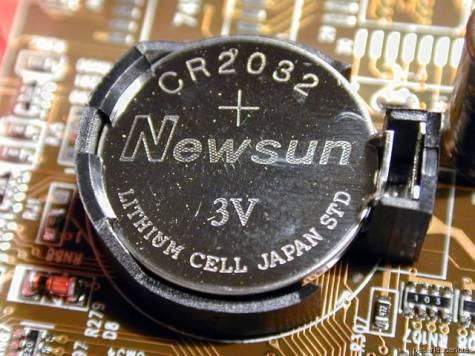
Después de revisar todos los compones al alcance decidí abrir por completo la computadora y reemplazar la bateria que tenia puesta por una nueva CR2032
Resultado de imagen para bateria tarjeta madre
Después de esto la computadora prende y superó el molesto problema del pitido que no paraba y era constante.

domingo, 27 de agosto de 2017

Como escribir con el teclado, o tipear : Barra invertida , contrabarra , barra inversa


  • WINDOWS: en computadoras con sistema operativo como Windows 8, Win 7, Vista, Windows Xp, etc.

    Para obtener la letra, caracter, signo o símbolo "\" : ( Barra invertida , contrabarra , barra inversa ) en ordenadores con sistema operativo Windows:
    1) Presiona la tecla "Alt" en tu teclado, y no la sueltes.
    2) Sin dejar de presionar "Alt", presiona en el teclado numérico el número "92", que es el número de la letra o símbolo "\" en el código ASCII.
    3) Luego deja de presionar la tecla "Alt" y... ¡ Ya está listo ! (331) .
  • LINUX: en ordenadores con sistema operativo GNU/Linux, como Ubuntu ( Fedora o Debian solo con escritorio GNOME ).

    Para obtener la letra, caracter, signo o símbolo "\" : ( Barra invertida , contrabarra , barra inversa ) en computadoras con sistema operativo GNU / Linux con escritorio GNOME como UBUNTU :
    1) Presiona las teclas "CTRL+SHIFT+u " en tu teclado, y no las sueltes.
    2) Sin dejar de presionar "CTRL+SHIFT+u", presiona en el teclado " 5c ", que es el valor hexadecimal de la letra o símbolo "\" en el código ASCII.
    3) Luego deja de presionar la tecla "CTRL+SHIFT+u" y... ¡ Ya está listo ! (332) .

viernes, 25 de noviembre de 2016

Cómo crear un pendrive de arranque para instalar o reparar Windows

Windows USB/DVD Download Tool

Esta herramienta es sumamente fácil de usar, solo necesitas descargarla desde el sitio oficial y ejecutarla cuando quieras crear el disco de arranque. Lo único que necesitas es un archivo ISO con la versión de Windows de tu elección.


Acabo de formatear un disco duro externo a bajo nivel y ahora el pc no me lo reconoce como disco duro

Inicio
Ejecutar

diskmgmt.msc

busca el disco, botón secundario sobre le disco, y particiones y formateas.

jueves, 24 de noviembre de 2016

Una guía a la Pantalla Azul de la Muerte KERNEL_DATA_INPAGE_ERROR

ERROR NOMBRE: KERNEL_DATA_INPAGE_ERROR

Código STOP: 0x0000007A

La Pantalla Azul de la Muerte KERNEL_DATA_INPAGE_ERROR ocurre cada vez que Windows tiene problemas para leer algo guardado en la memoria correctamente. Esto puede aplicarse a ambos tipos de memoria: la memoria almacenada en su disco duro, pero también de memoria dinámica en la memoria RAM, que es por lo general lo que los técnicos llaman “memoria”.
Afortunadamente, este tiene dos soluciones muy simples, y si no funcionan, sólo tiene que tener un hardware defectuoso. Las soluciones están por debajo, pero en primer lugar, te voy a dar un par de capturas de pantalla de lo que este error debe ser similar.
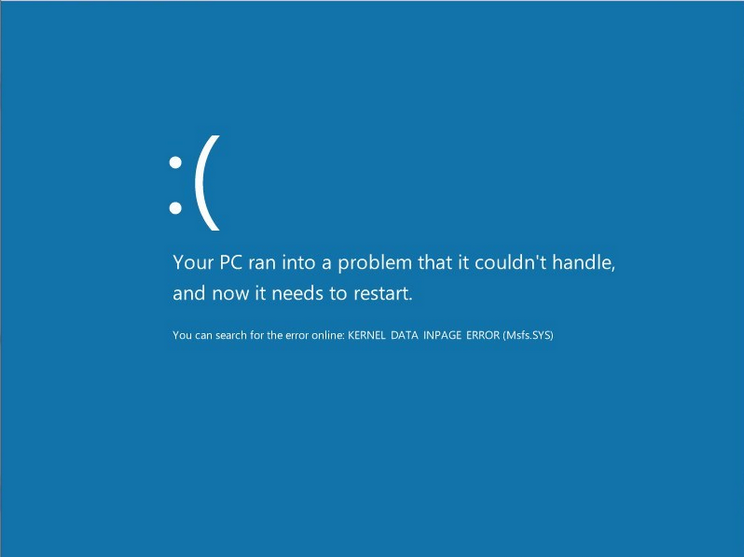
KERNEL_DATA_INPAGE_ERROR
Este error como se ve en Windows 8.
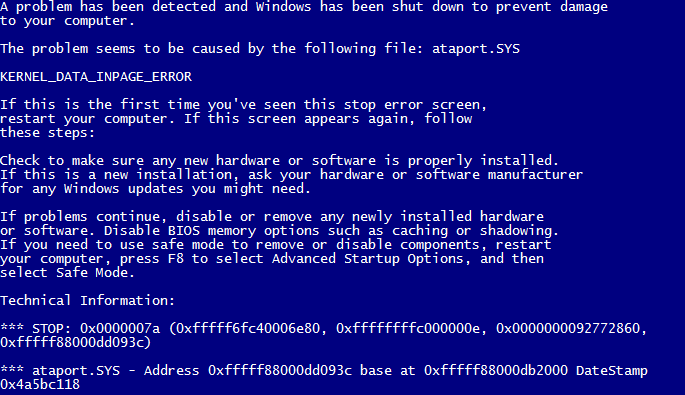
KERNEL_DATA_INPAGE_ERROR
Este error, como se ve en las versiones anteriores de Windows.
La primera solución posible es que el disco duro es el que causa el problema. Para comprobar si el disco duro es la causa del problema en Windows XP, Vista o 7, abra una búsqueda de Windows (tecla Windows + F), y escribe en ‘chkdsk’. Ejecutar ella – no puede ejecutar una comprobación de disco, mientras que la utilización activa de Windows, pero se puede programar para que se inicie de forma automática la próxima vez que su ordenador está encendido. Envuelva para arriba lo que usted necesita y reiniciar el sistema – el proceso de comprobación del disco puede llevar mucho tiempo, especialmente en las grandes y / o lentos discos duros. Podrá ver la televisión, jugar a un juego, tomar una siesta … lo que quieras para pasar el tiempo.
Para hacer esto en Windows 8 abierta de búsqueda de Windows (tecla Windows + F)y escriba ‘cmd’. Haga clic derecho sobre el símbolo del sistema y seleccione “Ejecutar como Administrador” en la barra en la parte inferior de la pantalla. Usted tendrá que proporcionar autenticación de administrador y luego las ventanas del símbolo del sistema se van a plantear. Escriba el comando “chkdsk C: / f / r / x”, donde “C:” es la letra de la unidad que desea examinar o reparar. Esto es más común unidad “C:”, pero puede ser diferente en su caso.
Cuando la comprobación del disco haya finalizado, el equipo se reiniciará automáticamente. La comprobación de disco se solucionará cualquier problema que encuentre en el disco duro – y es probable que se encontrará con algunos, aunque no son la causa de este error particular.
La segunda solución posible es que la memoria RAM está causando el problema. RAM significa memoria de acceso aleatorio, y Windows hace uso constante de ella para mantener múltiples aplicaciones en ejecución y mantener control sobre los datos importantes del sistema. Para comprobar si uno de sus palos de RAM está causando el problema, abra otro Windows Search y escriba en la memoria de herramienta de diagnóstico. Lo que sigue es similar al proceso de comprobación de disco – puede reiniciar inmediatamente para comprobar la memoria o puede programarla para la próxima vez que su ordenador está encendido. Ahorra lo que necesita y ejecuta el diagnóstico de memoria.
Después de estos dos procesos están acabados, usted debería ser capaz de determinar lo que está causando el problema. Si el diagnóstico de memoria no hace bandera de algún problema con la memoria RAM, entonces el disco duro es el culpable. Si, sin embargo, no encontró problemas, significa que usted tiene RAM defectuoso que debe ser eliminado o sustituido.
Si utiliza un ordenador portátil – o simplemente no saber cómo sustituir RAM – llame a su fabricante o con un técnico para ayudarle desde aquí. Usted ha hecho su parte


Fuente: reviversoft.com

Error: windows system32 winload.exe

Arranca de nuevo con el DVD y las opciones de reparación y selecciona "Símbolo del Sistema". Desde él, ejecuta: 

bcdedit.exe /set {current} path \Windows\system32\boot\winload.exe 

Si de esta manera te arranca, vete a Inicio, OPrigramas, Accesorios y con el botón derecho en "Simbolo del Sistema" selecciona ejecutar como Administrador. Desde él, ejecuta: 

sfc /scannow 

Esto tardará un rato ya que va a revisar los ficheros de windows Vista. Al finalizar ejecuta: 

sfc /scanfile=C:\Windows\System32\Boot\winload.exe 

Si el mensaje dice que es correcto, ejecuta: 

copy C:\Windows\System32\Boot\winload.exe C:\Windows\System32\winload.exe 
Y por fin, ejecuta esto: 

bcdedit.exe /set {current} path \Windows\system32\winload.exe 

El cual dejará el fichero de carga original.


Fuente: rpc.yoreparo.com

miércoles, 23 de noviembre de 2016

Mensaje "Exiting PXE Boot ROM" durante el inicio

Si aparece el mensaje Exiting PXE Boot ROM durante el inicio del sistema, significa que el sistema ha intentado cargar el sistema operativo desde la tarjeta de red en lugar de desde el disco duro. 
Si ocurre esto, debe comprobar el orden de arranque establecido en las páginas de configuración del BIOS.
SÍNTOMAS
El mensaje aparece brevemente después del logotipo. La redacción del mensaje no es siempre la misma. Puede variar según el modelo, dependiendo del adaptador de red instalado.

martes, 21 de abril de 2015

Contraseña de bios - descifrar

Después del buscar en la web encontré esta aplicación super fácil

http://bios-pw.org/

martes, 31 de marzo de 2015

Cual es la diferencia entre x86 y x64

Hola, Cual es la diferencia entre x86 y x64, siempre me pregunto lo mismo a la hora de instalar un sistema operativo...

------------------------------------------------

La diferencia es que el uno es diseñado para computadoras con procesador de 64bits y el otro para conputadoras con procesador de 32bits.

x86= 32bits
x64= 64bits

-----------------------------------------------

Matematicamente hablando seria:

El problema es que si es de 32 bits solo puede direccionar 4GB de memoria, ya que 2^32= 4294967296, o sea 4GB. El de 64 en cambio puede direccionar hasta 16 Exabytes.
1 Exabyte= 1024 Petabytes. 1Petabyte= 1024 Terabytes.

Error "disco duro (3f0)" Solucion

A los usuarios de Hp y Compaq que son los mas frecuentes para este problema.

Solucion:

DEBES ENTRAR EN LA BIOS Y MODIFICAR (HABILITAR) EL MODO DE ARRANQUE DE COMPATIBILIDAD EREDADA, LUEGO GUARDAS LOS CAMBIOS Y TE PEDIRA QUE INGRESES EL CODIGO QUE AHI MISMO TE DAN QUE ES (9097 ENTER) Y SE MODIFICA EL CAMBIO Y LUEGO PUEDES INTALAR WIN 7 EN TU PC QUE DE FABRICA VENIA CON WIN8

jueves, 26 de marzo de 2015

como formatear una computadora que no se deja (no boot)

Desgraciadamente en el mundo ahi computadoras que te dan mala vida hasta que no se dejan reparar.

Pero cuando tengas un problema como este aca esta la solucion.

Espero les sirva y nos dejen sus comentarios.


Como abrir archivos de .7z - (7-Zip)

Muchas veses encontramos archivos que descargamos con el formato de .7z pues les comento que no es nada del otro mundo.

La cosa es que es muy facil y el programa es gratuito es la compentencia de los .zip ya que este programa es gratuito.

7-Zip is open source

Descargar
http://www.7-zip.org

jueves, 23 de octubre de 2014

Como saber si el disco duro esta dañado

Algunas sugerencias para detectar si esta malo 


  1. Enciende la computadora. Si notas errores en el disco duro o que la computadora no carga el sistema operativo, es probable que el disco duro esté mal.
  2. Examina el disco duro usando la herramienta de comprobación de errores. Windows tiene un programa integrado llamado Scandisk que busca y repara los sectores dañados en el disco duro. Ejecuta el programa y observa el número de los sectores dañados. Si tiene uno o dos sectores mal, no significa que el disco duro está roto pero si hay viarios más es una indicación de que probablemente lo está.
  3. Escucha el sonido. El disco duro a menudo hace chasquidos cuando está ocupado pero si escuchas otro ruido, especialmente un sonido fuerte metálico o cualquier otro sonido fuerte existe una gran posibilidad de que esté dañado.
  4. Observa la computadora. Si notas errores frecuentes en los que la computadora se apaga o queda con la pantalla negra o azul, es una señal de que el disco duro está dañado o comenzando a dañarse.


sábado, 6 de septiembre de 2014

Cual es la diferencia entre x86 y x64

La diferencia es que el uno es diseñado para computadoras con procesador de 64bits y el otro para computadoras con procesador de 32bits. 

x86= 32bits 
x64= 64bits

Aplicación que permite comprobar el estado del altavoz (speaker)

Como añadido a este artículo hemos desarrollado una aplicación que permite comprobar el altavoz interno del PC (speaker). Esta aplicación, desarrollada en Borland (ahora Codegear) Delphi 6 realiza un test del speaker (altavoz) interno de la placa base (equipo). Permite ejecutar un pitido simple, varios pitidos contínuos o personalizar los pitidos (frecuencia, número de pitidos, duración de los pitidos, duración entre pitidos):

AjpdSoft Descarga gratuita de AjpdSoft Test Altavoz placa base (código fuente incluido)


Incluimos en la descarga el código fuente (source code) 100% open source, en el siguiente enlace:

viernes, 5 de septiembre de 2014

Configurar un enrutador inalámbrico

Para configurar un enrutador inalámbrico, se deben seguir cuatro pasos principales:

Obtener el hardware adecuado

Necesitará el siguiente hardware para configurar una red inalámbrica y conectarla a Internet:
  • Un enrutador inalámbrico.
  • Un equipo que tenga un adaptador de red inalámbrica.
  • Un equipo que tenga un adaptador de red cableada. (El adaptador de red cableada se utiliza solamente durante la configuración y puede ser el mismo equipo que tiene el adaptador de red inalámbrica).
  • Un cable de red (Ethernet).

Configurar el enrutador

Si el enrutador tiene el logotipo de Windows o la frase Compatible con Windows, puede configurarlo automáticamente con la versión más reciente de Windows Connect Now (WCN) en Windows 8.1, Windows RT 8.1, Windows 7 o Windows Vista Service Pack 2.
Para configurar automáticamente un enrutador
Desempaquete el enrutador y conéctelo a una fuente de energía. Como está usando WCN, no necesita conectar el enrutador físicamente al equipo.
Para conectar a una red, desliza el dedo rápidamente desde el borde derecho de la pantalla, pulsa Configuración (o, si usas un mouse, señala el extremo inferior derecho de la pantalla, mueve el puntero del mouse hacia arriba y haz clic en Configuración) y, a continuación, pulsa o haz clic en el icono de red (Icono de red inalámbrica o Icono de red cableada). Pulsa o haz clic en la red a la que desees conectarte y después pulsa o haz clic en Conectar.
Pulse o haga clic en la red predeterminada del enrutador, que puede identificar por el nombre del fabricante.
Pulse o haga clic en la red a la que desea conectarse, pulse o haga clic en Conectar y, a continuación, siga las instrucciones que aparecen en la pantalla.
Si WCN no está disponible, la mayoría de los enrutadores incluyen un CD para ayudar a configurar la red inalámbrica. Revise la información que se proporciona con el enrutador.
Si WCN no está disponible y no recibió un CD de instalación, puede configurar el enrutador manualmente.
Para configurar manualmente un enrutador
Desempaquete el enrutador y conéctelo a una fuente de energía.
Conecte un extremo del cable de red al adaptador de red cableada del equipo y el otro extremo a un puerto de la LAN del enrutador inalámbrico (cualquier puerto que no esté etiquetado como “Internet”, “WAN” o “vínculo superior”).
Ilustración de los puertos ubicados en la parte posterior de un enrutador
Puertos ubicados en la parte posterior de un enrutador
Abra el explorador web y escriba la dirección de la página web de configuración del enrutador. Para la mayoría de los enrutadores, la dirección de la página web de configuración es http://192.168.0.1 o http://192.168.1.1.
En la página de configuración, inicie sesión con el nombre de usuario y la contraseña que se incluyen en la documentación del enrutador. Si no encuentra el nombre de usuario y la contraseña y tiene una conexión a Internet en otro equipo, puede buscar en Internet el sitio web del fabricante del enrutador para obtener más información.

Para configurar los siguientes valores, consulte la información proporcionada con el enrutador.
Elija un nombre para la red inalámbrica.
Seleccione el tipo de cifrado (WPA, WPA2 o WEP) que desea usar por razones de seguridad y actívelo.
Se recomienda usar WPA2. No se recomienda usar WEP, ya que es un modo de cifrado más antiguo. WPA y WPA2 son las opciones más seguras. Si prueba WPA o WPA2 y no funcionan, se recomienda que actualice el adaptador de red a uno que sea compatible con WPA o WPA2.
Elija una clave de seguridad o una frase de contraseña para conectarse a la red inalámbrica.
Cambie la contraseña administrativa predeterminada del enrutador para evitar que otras personas se conecten a la red.

Conectar el enrutador a Internet

La conexión de su enrutador a Internet otorga conexión a Internet a todas las personas de su red.
Según los dispositivos que tenga, estos pasos pueden variar.
Para conectar un dispositivo (un módem y enrutador combinado)
  1. Conecte el cable de alimentación del dispositivo a una toma de corriente.
  2. Conecte un extremo del cable telefónico al puerto de la red de área extensa (WAN) del dispositivo y después conecte el otro extremo al conector de la pared. (Usuarios de ADSL: los filtros DSL no se deben usar en la línea telefónica).
  3. Conecte un extremo del cable de red en el puerto LAN del dispositivo y, a continuación, conecte el otro extremo en el puerto de red del equipo. (Si va a realizar una conexión inalámbrica, omita este paso).
  4. Inicie (o reinicie) el equipo.
Para conectar dos dispositivos (un módem y un enrutador por separado)
  1. Conecte el cable de alimentación del módem a una toma de corriente.
  2. Conecte un extremo del cable telefónico al módem y el otro extremo al conector de la pared. (Usuarios de ADSL: los filtros DSL no se deben usar en la línea telefónica).
  3. Conecte un extremo del cable de red al módem y el otro extremo al puerto de la red de área extensa (WAN) del enrutador.
  4. Conecte el enrutador a una toma de corriente.
  5. Conecte un extremo del cable al puerto LAN del enrutador y conecte el otro extremo en el puerto de red del equipo que desea conectar a Internet. (Si va a realizar una conexión inalámbrica, omita este paso).
  6. Inicie (o reinicie) el equipo.

Conexión de equipos a la red

Puede mantener el equipo inicial conectado al enrutador de forma permanente mediante una conexión cableada o cambiar a una conexión inalámbrica. Haga lo siguiente para conectar otros equipos a la red.

Para conectar otros equipos a la red

Inicie sesión en el equipo que desea conectar a la red.
Para conectar a una red, desliza el dedo rápidamente desde el borde derecho de la pantalla, pulsa Configuración (o, si usas un mouse, señala el extremo inferior derecho de la pantalla, mueve el puntero del mouse hacia arriba y haz clic en Configuración) y, a continuación, pulsa o haz clic en el icono de red (Icono de red inalámbrica o Icono de red cableada). Pulsa o haz clic en la red a la que desees conectarte y después pulsa o haz clic en Conectar.
Elija la red inalámbrica en la lista que se muestra y después pulse o haga clic en Conectar.
Advertencia: Siempre que sea posible, debe conectarse a una red inalámbrica con seguridad habilitada. Si se conecta a una red que no es segura, una persona con las herramientas adecuadas puede ver todos lo que haga, incluidos los sitios web que visite, los documentos en los que trabaje y los nombres de usuario y contraseñas que utilice.
Realice una de las acciones siguientes:
  • Si el enrutador admite Windows Connect Now (WCN) o Wi‑Fi Protected Setup (WPS) y hay un botón de comando en el enrutador, presione el botón y espere unos segundos mientras el enrutador agrega automáticamente el equipo a la red. En este caso, no es necesario escribir una clave de seguridad o frase de contraseña.
  • Si se lo pide, escriba la clave de seguridad o la contraseña y después pulse o haga clic en Aceptar.
Fuente:trucoswindows.net

Que ocurre desde que le damos al botón de Power hasta que aparece nuestro sistema operativo cargando?

Cuando encendemos el ordenador, nuestra placa base hace una especie de escaneo a todo el sistema para comprobar si todo está en regla y continuar cargando.
Lo iremos marcando por pasos:
1. POWER, llega el voltaje a placa base
2. Seguidamente alimenta a los dispositivos de almacenamiento
3. El microprocesador, resetea todos los contadores y registros para partir de 0.
4. Busca una dirección de BIOS para testear la máquina, y también busca el test (Comprobación de dispositivos conectados)
5. POST ( Power On Self Test ) : Son un conjunto de rutinas y programas que chequean el hardware.
Aquí es donde se producen los pitidos que indican el estado del ordenador
6. La BIOS envía al micro señales y asigna canales DMA y IRQ
7. Inicializa la BIOS de la VGA
8. Testeo y cuenta de memoria
9. Habilita Teclado Led”s y genera entradas
10. Busca el sector de arranque
11. Carga el boot managery cede el control al sistema operativo.
Siempre que lo encendamos el modo que tiene la placa base de transmitir el estado del sistema es por medio de pitidos.